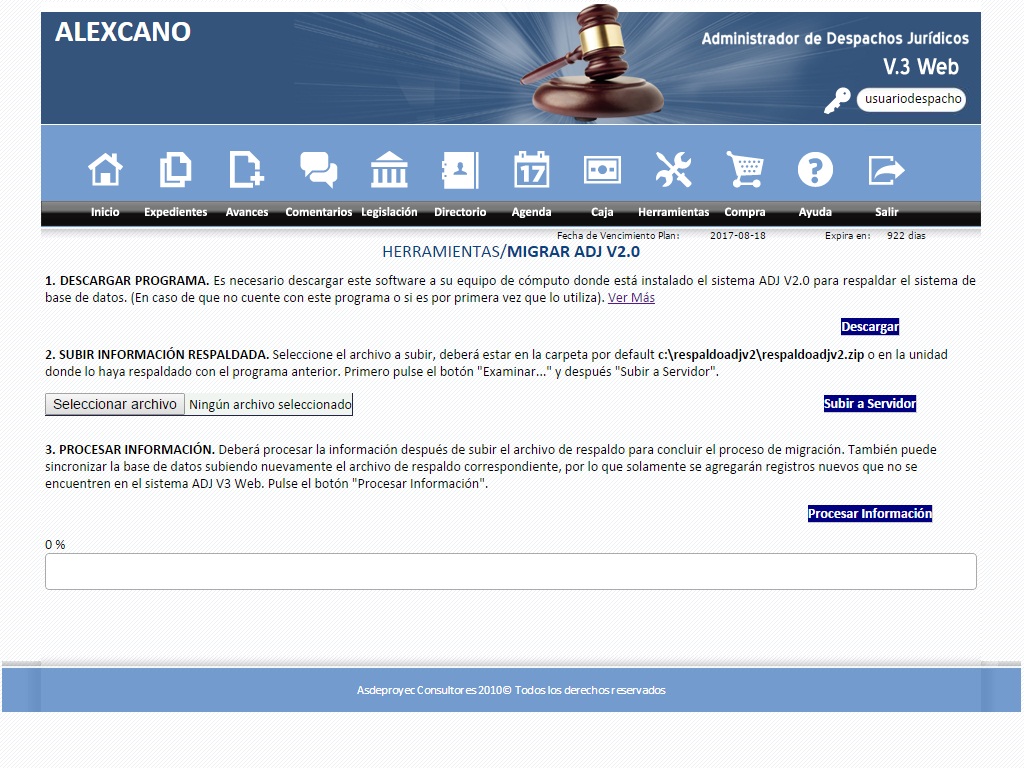
Para actualizar la versión V.2.0 se ha diseñado este modulo para migrar la información del anterior sistema. Para entrar desde el menú principal Herramientas se opta por dar clic en el submenú Migrar Adj V.2.0. Como se muestra en la siguiente imagen:
Para realizar el proceso de migración se tiene que hacer en 3 pasos, el primero es descargar el software de migración en el equipo de compto con Sistema Operativo Windows, el segundo es subir la información o archivo comprimido por el software, y el tercer paso es la procesar la información para terminar el proceso de migración.
Para ver de forma detalla los pasos:

Mostrará una ventana de descarga como la que se muestra en la imagen dependiendo del tipo explorador de internet en el que se encuentre.
Una vez que haya terminado la descarga se deberá ejecutar el programa InstalaSisRespaldoAdjV2.exe y seguir el asistente de instalación como se muestra en las siguientes imágenes:
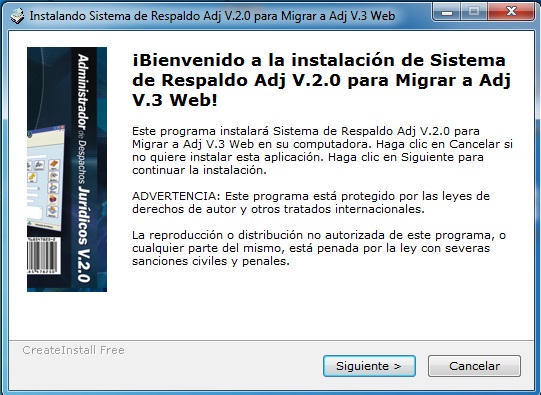
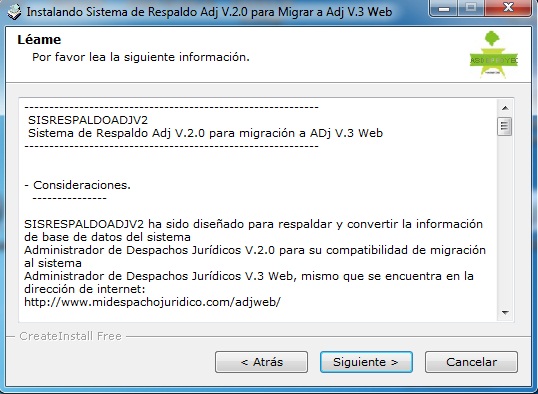
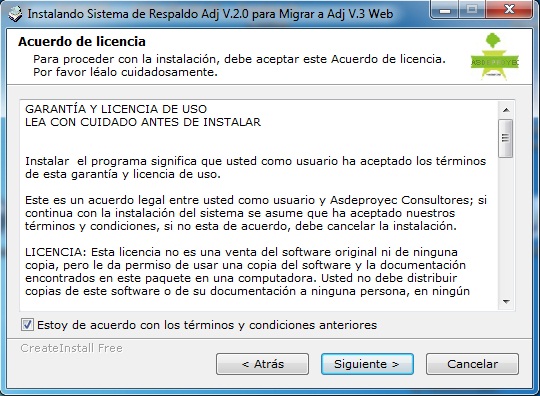
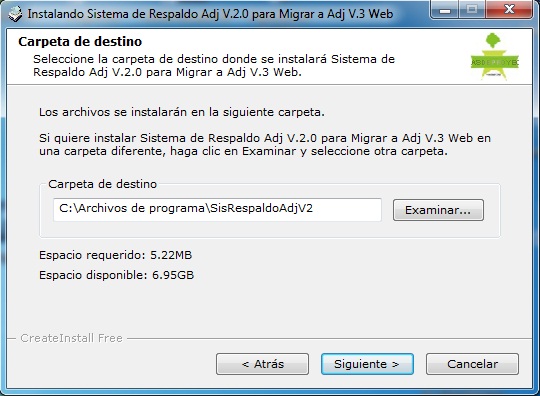
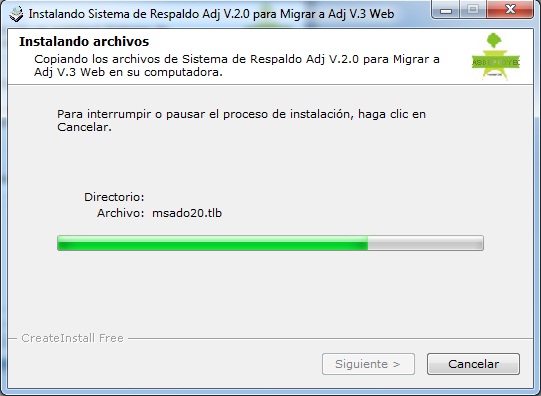
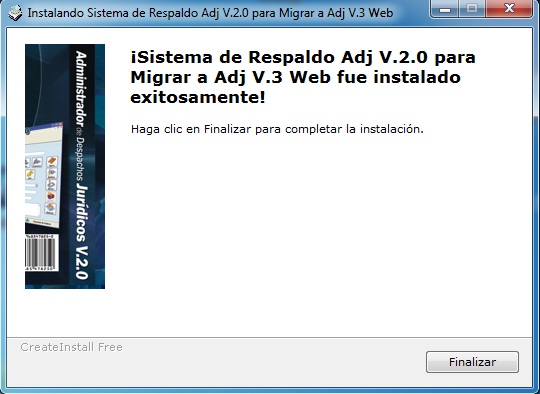
Cuando haya terminado la instalación del software se presiona el botón Finalizar y se busca el icono de acceso directo SisRespaldoAdjV2 en el escritorio de nuestro equipo como se muestra en la imagen:
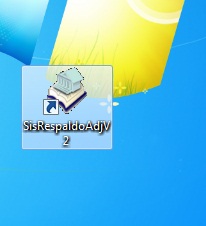
Se opta por dar clic en el icono y si la base de datos existe y está instalado el Sistema Administrador de Despachos Jurídicos V.2.0 nos mostrará la siguiente ventana:
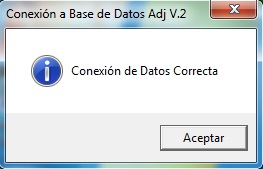
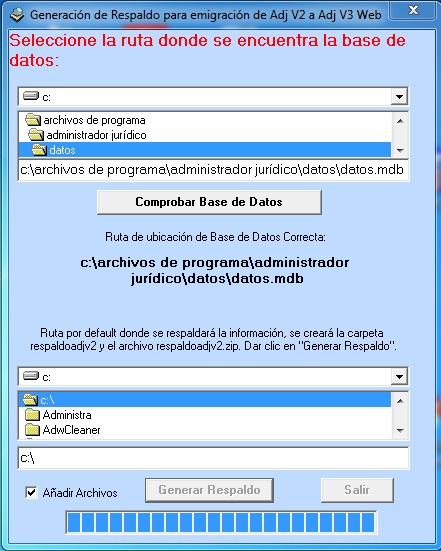
Se da clic en Aceptar e iniciamos la interfaz del sistema de migración, como se muestra en la siguiente imagen:

Esta interfaz de migración da la opción para seleccionar la ruta de la base de datos donde se encuentra instalado el sistema V.2.0, en caso de que el sistema no la encuentre, así como la ruta donde se generará el archivo comprimido de respaldo. Por default el sistema de migración genera en automático estas rutas.
Por último se genera el resultado en archivo compreso como se muestra en la siguiente imagen:
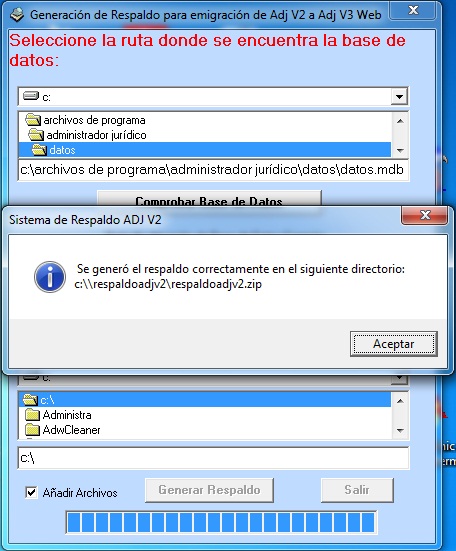
En esta venta se informa el archivo que se generó en la ruta es: c:\respaldoadjv2\respaldoadjv2.zip
2. Subir Información Respaldada: Una vez generado el archivo se procede a subirlo al servidor, primero se opta por dar clic en el botón “Seleccionar archivo” como se muestra en la imagen siguiente:
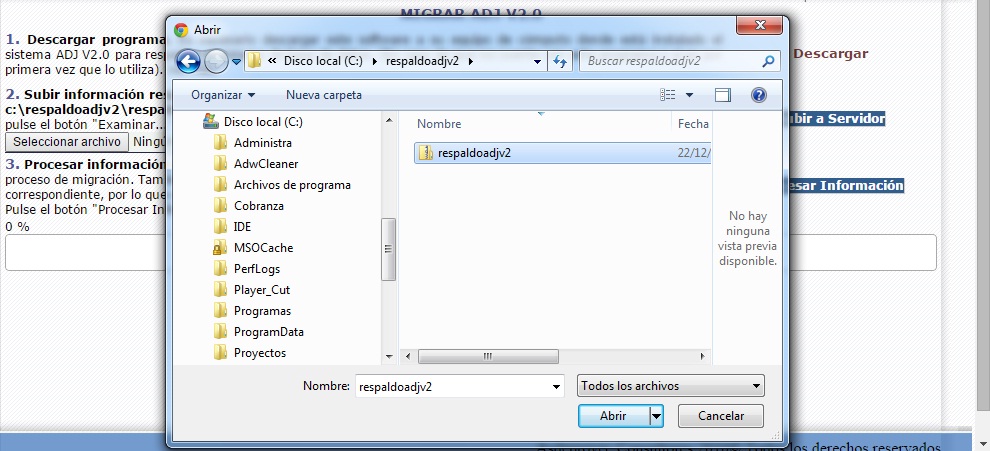
Se da clic en Abrir, y se tiene seleccionado como se muestra a continuación:
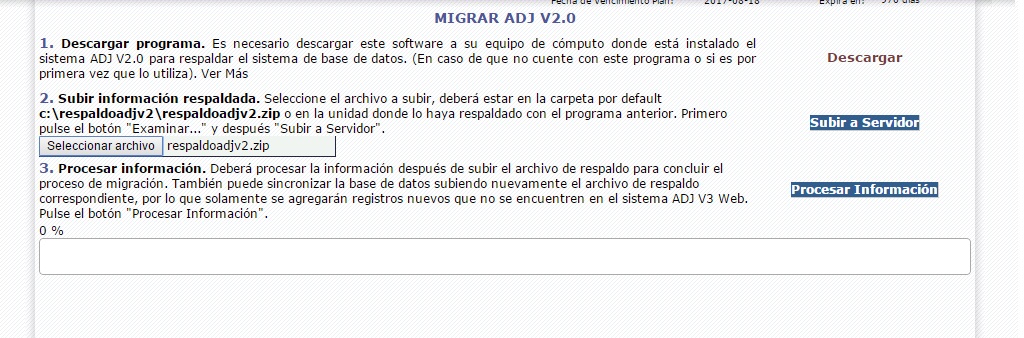
Posteriormente se procede a dar clic en el botón “Subir a Servidor”, y se espera a que finalice el proceso de subida del archivo, al finalizar la subida mostrará el siguiente resultado:
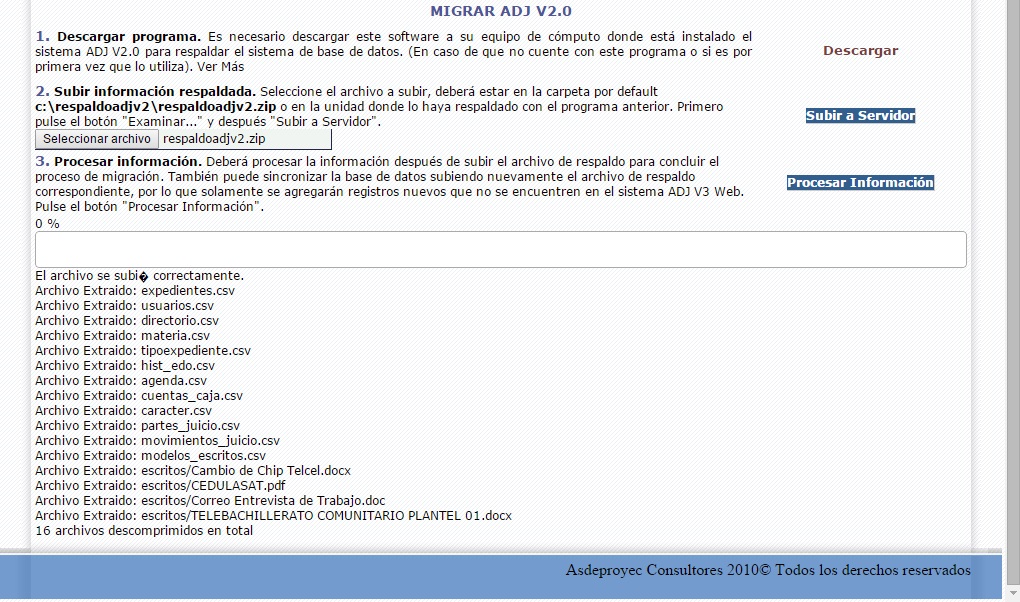
Se muestra el resultado de los archivos extraídos y necesarios para la migración a la nueva base de datos del sistema.
3. Procesar información. Por último se procesa la información que se subió pulsando el botón “Procesar Información”.
El estado de proceso se mostrará a continuación:
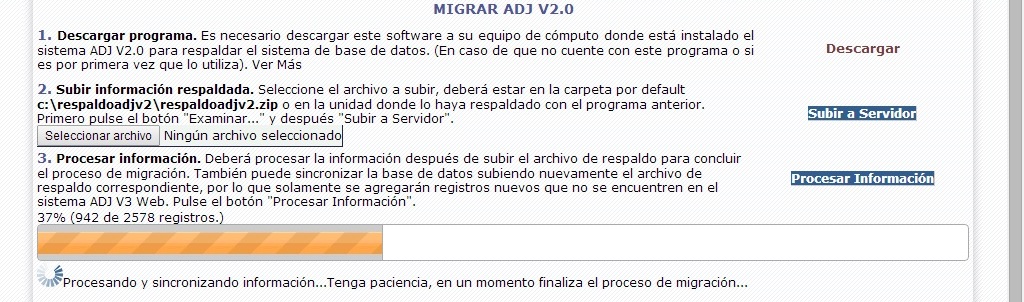
Cuando termine el proceso de migración se mostrará el resultado final a continuación en la siguiente imagen: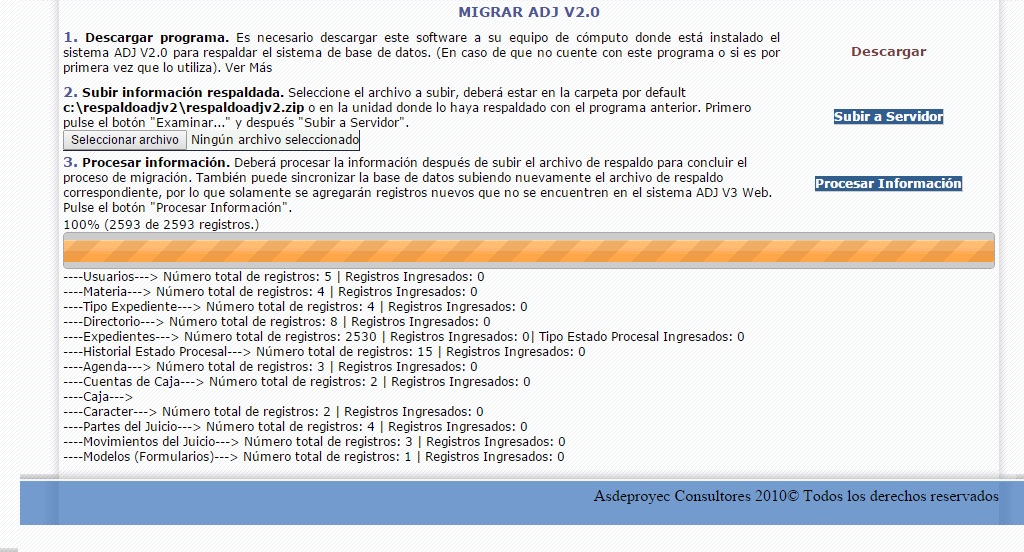
En este resultado final se muestra cada una de las tablas de la base de datos donde se añaden los nuevos registros.